

Seu notebook anda mais lento que carroça? Calma, amiga! Antes de se desesperar e pensar em formatar, que tal umas dicas espertas para dar um chega pra lá na lentidão? Comigo, você vai aprender a turbinar seu computador rapidinho!
Por que meu notebook está tão lento?
Sabe quando você está super inspirada, pronta pra maratonar aquela série, e o notebook resolve travar justo na melhor parte? Irritante, né? Mas, ó, antes de tudo, vamos entender o porquê dessa lerdeza toda. Às vezes, é só um acúmulo de programas abertos, outras vezes, pode ser algo mais sério.
O que pode estar deixando seu notebook mais lento:
* Excesso de programas: Quanto mais coisa rodando ao mesmo tempo, mais o processador sofre.
* Arquivos desnecessários: Aquela pasta de fotos antigas, os vídeos que você já assistiu… tudo isso ocupa espaço e deixa o sistema pesado.
* Vírus e malwares: Eles adoram se esconder no seu computador e sugar toda a performance.
* Falta de atualização: Programas e sistema operacional desatualizados podem ficar incompatíveis e lentos.
* Pouca memória RAM: Se você usa muitos programas pesados, como editores de vídeo ou jogos, pode ser que a memória RAM esteja no limite.
9 dicas de ouro para turbinar seu notebook (sem formatar!)
Agora que você já sabe o que pode estar causando a lentidão, bora colocar a mão na massa e deixar seu notebook voando! Anote essas dicas:
1. Desinstale programas que você não usa

Sabe aquele programa que você instalou uma vez e nunca mais usou? Ou aquele jogo que você enjoou rapidinho? Desinstale tudo! Eles só estão ocupando espaço e consumindo recursos do seu notebook.
Como fazer: Vá em “Painel de Controle” > “Programas” > “Programas e Recursos”. Selecione o programa que você quer desinstalar e clique em “Desinstalar”.
2. Limpe os arquivos temporários

O notebook vive criando arquivos temporários para tudo quanto é coisa. Com o tempo, eles se acumulam e deixam o sistema lento. A boa notícia é que dá pra limpar tudo rapidinho!
Como fazer: Aperte as teclas “Windows + R”, digite “%temp%” e aperte “Enter”. Uma pasta com um monte de arquivos vai abrir. Pode apagar tudo sem medo! Depois, repita o processo digitando só “temp” (sem aspas) e apagando tudo de novo.
3. Faça uma faxina nos seus arquivos

Sabe aquela pasta de downloads que virou um depósito de tudo quanto é tranqueira? Ou aquela pasta de fotos antigas que você nunca organiza? Chegou a hora de fazer uma limpa! Apague tudo o que não te serve mais e organize o resto em pastas.
Dica extra: Use um programa como o CCleaner para te ajudar a encontrar arquivos duplicados e desnecessários.
4. Desative programas que iniciam com o Windows
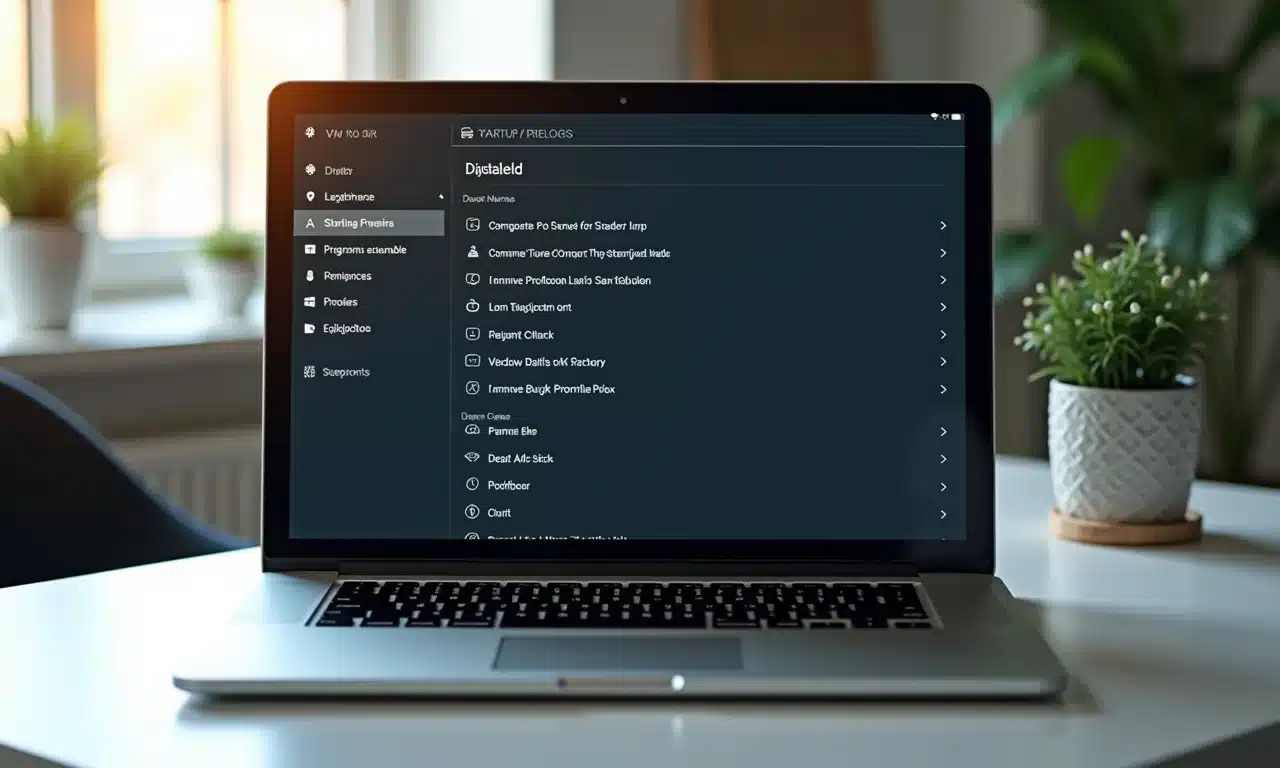
Sabe quando você liga o notebook e um monte de programas abrem sozinhos? Eles estão consumindo recursos preciosos do seu sistema. Desative os que você não precisa que abram automaticamente.
Como fazer: Aperte as teclas “Ctrl + Shift + Esc” para abrir o “Gerenciador de Tarefas”. Vá na aba “Inicializar” e desative os programas que você não quer que abram com o Windows.
5. Use um antivírus
Vírus e malwares podem causar lentidão e outros problemas no seu notebook. Use um antivírus confiável para proteger seu sistema e fazer varreduras regulares.
Dica: O Windows Defender, que já vem instalado no Windows, é uma boa opção gratuita. Mas se você quiser uma proteção mais completa, pode investir em um antivírus pago.
6. Desfragmente o disco rígido (se for HD)
Se o seu notebook usa um HD (disco rígido), a desfragmentação pode ajudar a organizar os arquivos e deixar o sistema mais rápido. Mas atenção: se o seu notebook usa um SSD (unidade de estado sólido), NÃO faça isso, pois pode danificar o dispositivo.
Como fazer: Vá em “Painel de Controle” > “Sistema e Segurança” > “Ferramentas Administrativas” > “Desfragmentar e Otimizar Unidades”. Selecione o seu disco rígido e clique em “Otimizar”.
7. Aumente a memória virtual
A memória virtual usa parte do seu disco rígido como se fosse memória RAM. Aumentar a memória virtual pode ajudar a melhorar o desempenho do seu notebook, principalmente se ele tiver pouca memória RAM.
Como fazer: Clique com o botão direito em “Este Computador” > “Propriedades”. Clique em “Configurações avançadas do sistema”. Na aba “Avançado”, clique em “Configurações” na seção “Desempenho”. Clique na aba “Avançado” novamente e clique em “Alterar” na seção “Memória Virtual”. Desmarque a opção “Gerenciar automaticamente o tamanho do arquivo de paginação de todas as unidades”. Selecione a unidade onde o Windows está instalado e clique em “Tamanho personalizado”. Digite um valor inicial e um valor máximo para a memória virtual e clique em “Definir”.
8. Atualize seus drivers
Drivers desatualizados podem causar problemas de compatibilidade e lentidão. Mantenha seus drivers sempre atualizados.
Como fazer: Use o “Gerenciador de Dispositivos” para verificar se há drivers desatualizados. Você também pode baixar os drivers mais recentes do site do fabricante do seu notebook.
9. Considere um upgrade de hardware
Se você já tentou de tudo e seu notebook continua lento, pode ser que ele esteja precisando de um upgrade de hardware. Aumentar a memória RAM ou trocar o HD por um SSD pode fazer uma grande diferença no desempenho do seu computador.
Para não esquecer:
* Faça uma manutenção regular no seu notebook.
* Evite instalar programas desnecessários.
* Mantenha seu antivírus sempre atualizado.
| Dica | O que faz | Por que fazer |
|---|---|---|
| Desinstalar programas | Remove programas não utilizados | Libera espaço e recursos |
| Limpar arquivos temporários | Apaga arquivos desnecessários | Otimiza o sistema |
| Faxina nos arquivos | Organiza e apaga arquivos | Melhora a organização e velocidade |
| Desativar inicialização | Impede programas de iniciar sozinhos | Libera recursos na inicialização |
| Usar antivírus | Protege contra vírus | Garante segurança e desempenho |
| Desfragmentar (HD) | Organiza arquivos no HD | Otimiza a leitura dos dados |
| Aumentar memória virtual | Usa parte do HD como RAM | Aumenta a capacidade de processamento |
| Atualizar drivers | Mantém drivers atualizados | Evita conflitos e otimiza o hardware |
| Upgrade de hardware | Melhora componentes físicos | Aumenta a performance geral |
Dúvidas Frequentes
Com que frequência devo limpar os arquivos temporários?
O ideal é fazer essa limpeza pelo menos uma vez por semana, ou sempre que notar que o notebook está mais lento.
A desfragmentação é sempre necessária?
Não! Se o seu notebook usa um SSD, a desfragmentação é desnecessária e pode até danificar o dispositivo.
Para não esquecer:
Lembre-se de que a manutenção regular é fundamental para manter seu notebook rápido e funcionando bem. E se nada funcionar, procure um técnico especializado!
E aí, preparada para dar um upgrade no seu notebook? Espero que essas dicas te ajudem a deixá-lo mais rápido e eficiente. Compartilhe suas experiências nos comentários!
