

Para quem joga Counter-Strike 2, monitorar o desempenho do jogo é essencial para garantir partidas estáveis e rápidas.
Saber quantos quadros por segundo (FPS) o jogo está rodando ajuda a perceber se o computador está acompanhando o ritmo ou se há queda de desempenho que pode atrapalhar a experiência.
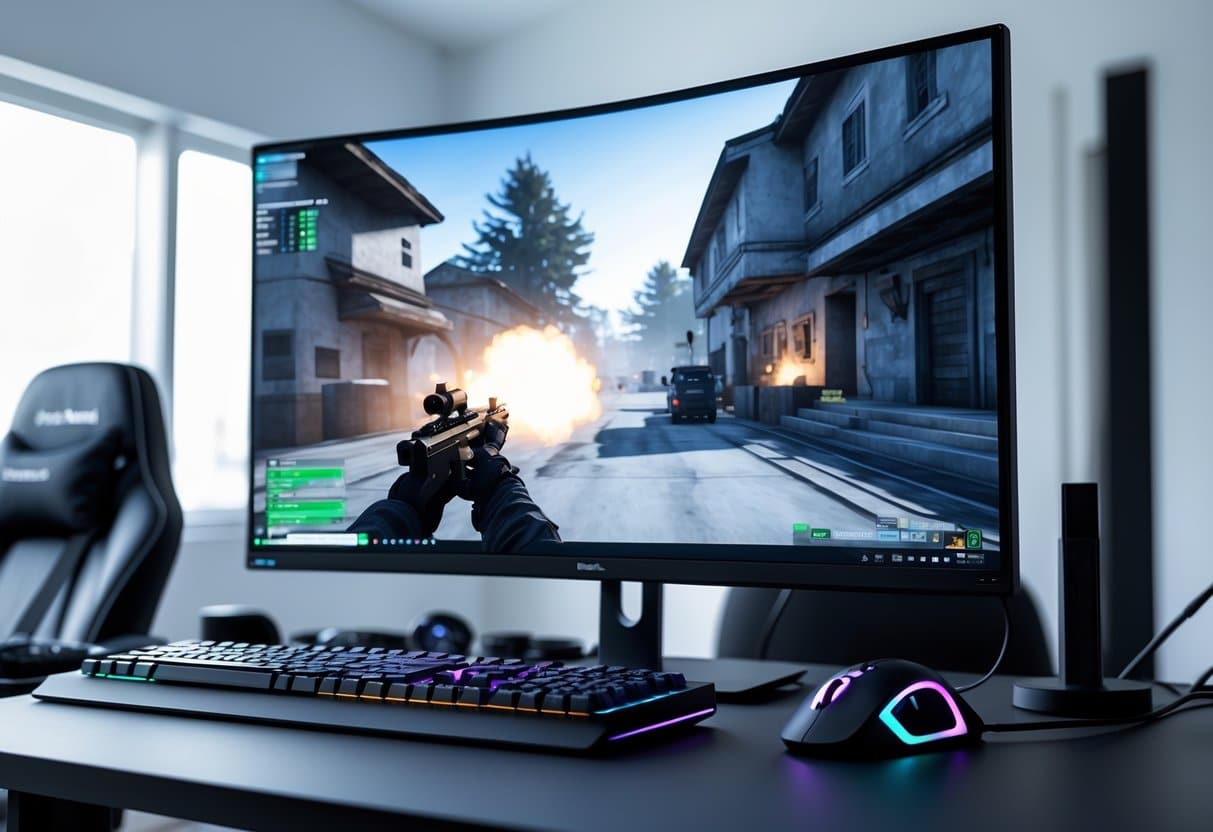
O comando para ver o FPS no CS2 é “cl_showfps 1”. Para ativar, basta abrir o console do desenvolvedor com a tecla ~ e digitar esse comando.
Assim, o número de quadros por segundo aparece no canto superior da tela. Se quiser sumir com ele, é só usar “cl_showfps 0”.
Também dá pra ativar um contador de FPS pela própria Steam, sem precisar decorar comandos.
Quem se importa com desempenho costuma usar essas ferramentas para ajustar o jogo e garantir que tudo rode direitinho.
Como ativar o contador de FPS no CS2
Para visualizar o FPS no Counter-Strike 2, existem algumas formas práticas.
Você pode usar comandos simples no console ou até recorrer a ferramentas externas que funcionam em segundo plano.
Cada método oferece uma maneira rápida de acompanhar os quadros por segundo e detectar possíveis quedas durante o jogo.
Usando comandos no console do desenvolvedor
O jeito mais direto de mostrar o contador de FPS no CS2 é pelo console do desenvolvedor.
Primeiro, ative o console nas configurações do jogo, indo na aba “Jogo” e mudando a opção “Habilitar Console do Desenvolvedor” para “Sim”.
Depois, pressione a tecla ~ para abrir o console e digite:
cl_showfps 1
Aperte Enter e pronto—um número vermelho aparece no canto superior esquerdo da tela, mostrando os FPS em tempo real.
Para desativar, é só digitar:
cl_showfps 0
Esse comando não interfere nas configurações gráficas e pode ser colocado no arquivo autoexec.cfg para ativar automaticamente sempre que abrir o CS2.
Outra alternativa no console é o comando net_graph 1, que mostra FPS junto com informações de rede e desempenho.
Utilizando o menu Telemetria do CS2
O CS2 tem um sistema de telemetria que exibe dados detalhados sobre o desempenho do jogo, incluindo FPS, ping e taxa de atualização.
Para acessar, procure no menu de configurações uma aba específica para telemetria ou desempenho.
Esse recurso mostra o FPS diretamente na tela durante as partidas, geralmente de forma mais discreta e integrada do que o texto vermelho do console.
Dá pra configurar a posição do contador e escolher quais dados você quer ver.
É bacana pra quem quer acompanhar não só os quadros, mas também outros detalhes importantes pra estabilidade do jogo.
Ativando o FPS pela Steam Overlay
A Steam facilita o monitoramento do FPS sem precisar mexer no console do CS2.
Abra a sobreposição da Steam pressionando Shift + Tab durante o jogo.
Nas configurações da sobreposição, vá na aba “Em Jogo” e ative o Contador de quadros por segundo (FPS).
Você pode escolher onde o contador vai aparecer na tela e até ativar a opção de Cor de Alto Contraste pra enxergar melhor.
Esse método é rápido, prático e funciona em todos os jogos da Steam, então não precisa se preocupar com comandos internos do CS2.
Ferramentas de terceiros e placas de vídeo
Além dos métodos integrados, muita gente usa softwares externos pra medir FPS e outros dados.
Programas como MSI Afterburner, FPS Monitor e utilitários das próprias placas de vídeo, tipo o painel da AMD Radeon, são bastante populares.
Essas ferramentas mostram FPS em um overlay personalizável e trazem dados avançados sobre temperatura da GPU, uso de CPU e taxa de atualização do monitor.
Funcionam de forma independente ao jogo, o que é ótimo pra quem quer informações detalhadas e em tempo real.
Ideal pra quem gosta de fuçar no hardware ou quer otimizar até o último detalhe do CS2.
Dicas para melhorar e monitorar o desempenho do CS2
Melhorar o desempenho do CS2 envolve ajustes nas configurações do jogo, uso de comandos e atenção a dados detalhados como frame time e telemetria.
Esses pontos são essenciais pra garantir uma jogabilidade estável e responder rápido durante as partidas.
Otimização das configurações do CS2 para mais FPS
Ajustar as configurações gráficas no CS2 faz diferença pra aumentar o FPS.
Reduzir sombras, texturas e efeitos visuais como desfoque ajuda o jogo a rodar mais leve, especialmente em PCs medianos.
Desative recursos que não impactam a jogabilidade, como reflexos e detalhes demais.
Trabalhar com a resolução também pode ajudar bastante.
Jogadores competitivos costumam preferir resoluções mais baixas pra aumentar os quadros por segundo e deixar a mira mais precisa.
Atualizar os drivers da placa de vídeo é fundamental pra evitar travamentos ou quedas bruscas na taxa de FPS.
Comandos adicionais e boas práticas
O comando básico pra visualizar FPS no CS2 é cl_showfps 1, que mostra o valor no canto superior da tela.
Pra ocultar, use cl_showfps 0.
Outra dica é usar o comando fps_max pra limitar o número máximo de quadros por segundo, evitando que o sistema fique sobrecarregado.
Fechar programas em segundo plano também libera recursos do PC pro CS2.
O console do desenvolvedor facilita aplicar esses comandos rapidamente, então fica prático ajustar tudo no meio do jogo.
Monitoramento avançado: frame time e telemetria
Além do FPS, monitorar o frame time — o tempo gasto processando cada quadro — ajuda a pegar nuances na fluidez do jogo.
Às vezes, um FPS alto com frame times irregulares vira aquela experiência cheia de travadinhas e atrasos visuais. O CS2 traz a opção de telemetria nas configurações, mostrando dados em tempo real sem lotar a tela.
Esse tipo de monitoramento detalhado revela quando o desempenho despenca por conta de hardware ou até problemas de rede. Dá pra agir rápido, mexendo nas configurações ou até na conexão, tentando melhorar a resposta do jogo.
A telemetria acaba funcionando como uma ferramenta extra além do contador de FPS, entregando uma visão mais completa do desempenho dentro do CS2.
